

Showing posts with label Tips n Tricks. Show all posts
Showing posts with label Tips n Tricks. Show all posts


* tetap terhubung dengan mig33 . ( 8 jam / hari )
* menggunakan 3usd setiap minggu untuk hadiah / emosi / awatara .
* kebanyakan chatting secara pribadi sebanyak anda dapat .
* menerima hadiah 100 / tingkat mig .
* posting pada komentar anda pada dinding / kelompok / awatara .
* bergabung alot kamar dalam satu waktu .
* bermain game di game chatrooms .
jika anda melakukan kegiatan ini anda selanjutnya anda akan mendapatkan tingkat dengan 6 hari . # jika anda punya masalah dengan anda miglevel anda harus mail untuk contact@ mig33.com #

Lagi enak-enak santai, eh.. salah satu temen "mig33r sambiyan", alga alias blater privat minta link lagu background di www.sambiyan.tk ini. (lebur ngara make tak ngarteh cak jebeh:D). sebenarnya ane sendiri dapat lagu ini dari blog sebelah, tapi berhubung ane lupa link downloadnya, jadi ane upload sendiri ni lagu meskipun rada males huftt.. :(. tapi gak apalah demi pengunjung setia www.sambiyan.tk :*.
Langsung aja sedot lagunya disini :
OST_mig33.mp3
Atau jika ingin lagu dengan tema mig33 lainnya :
Moderator.mp3
NB: Jika kalian yang punya lagu dengan tema mig33, silahkan share disini, atau bisa kirim di emailku: xam_bian@yahoo.com.
sekian dulu gan, semoga bermanfaat :)

Migers sambiyan, Siapapun tentunya ingin koneksi internetnya cepat, tidak terkecuali saya yang memakai modem CDMA yang koneksinya bisa dibilang pas-pasan :D.
nah buat sobat yang punya koneksi pas-pasan kayak saya, tidak ada salahnya kita
coba trik berikut ini.lumayanlah iar gak lelet-lalet amat.
Menggubah setting bandwith Pada windows
Pada dasarnya OS windows sudah membatasi bandwidth untuk koneksi internet sebanyak 20% dari total bandwidth yang seharusnya bisa maksimal,Jika anda ingin menambah bandwidth internet supaya koneksinya terasa lebih cepat dan kencang bisa dengan cara mengurangi atau mengosongkan batasan bandwidth tersebut supaya pada Windows kita bisa maksimal dalam menggunakan bandwidth yang sudah ada.
Ikuti petunjuknya seperti dibawah ini :
1. Klik Start
2. Klik Run
3. Ketik gpedit.msc
4. Kemudian klik Ok
5. Setelah masuk klik Administrative Templates
6. Kemudian Klik Network
7. Setelah terbuka klik QoS Packet scheduler
8. Kemudian klik Limit Reservable Bandwidth
9. Dan setelah terbuka ubah setting menjadi Enable
10. Kemudian ubah Bandwidth Limitnya menjadi 0
11. Klik Apply,ok
12. Kemudian keluar dan Restart komputer
2. Gunakan DNS dari OpenDNS untuk koneksi internet yang lebih cepat dan lebih aman.
1. Klik Start
2. Klik Control Panel
3. Pilih Network & Internet Connection
4. Klik Network Connection
5. Klik Kanan Local Area Connection pilih Properties
6. Pilih Internet Protocol (TCP/IP) kemudian Klik Properties
7. Klik Use Following DNS Server
8. Isi Preferred DNS Server dengan angka : 208.67.222.222
9. Isi Alternate DNS Server dengan angka : 208.67.220.220
10. Kemudian Klik OK
3. Jika menggunakan Browser Firefox gunakan add on Fasterfox,
Fasterfox adalah sebuah add on yang berfungsi untuk mempercepat koneksi internet dengan melakukan optimasi pada network dan cache browser. Fungsi dari cache adalah untuk menyimpan data sementara dari website yang kita kunjungi, sehingga ketika kita membuka kembali website tersebut proses loading-nya akan lebih cepat karena datanya telah disimpan di cache.
Beberapa optimasi yang dapat dilakukan oleh fasterfox adalah: HTTP pipelining, Memory caching,Disk caching,DNS caching,FastBack caching.
4. Bagi pengguna Firefox, silahkan pasang Adblock
Fungsinya adalah untuk mem-filter iklan-iklan yang tidak perlu pada saat kita browsing, sehingga proses loading akan menjadi lebih cepat dan maksimal.
Gud lak, semoga bermanfaat :)

Karena banyak teman-teman yang nanya gimana caranya download video dari facebook, akhirnya wa share juga caranya disini, jadi ikuti petunjuknya dibawah ini :
- Karena aplikasi tambahan yang kita gunakan saat ini hanya diperuntukkan bagi browser Mozilla Firefox, maka pastilah terlebih dahulu aplikasi browser yang anda gunakan adalah Mozilla Firefox.
- Sebelum mulai menggunakan aplikasi ini, kita harus menginstalnya terlebih dahulu. Arahkan jendela browser anda ke https://addons.mozilla.org/en-US/firefox/addon/download-flash-and-video/. Lalu klik tombol Add To Firefox.

- Sebelum menginstalnya, browser Mozilla anda akan meminta izin untuk menginstal aplikasi tambahan ini pada aplikasi browser anda. Klik tombol ALLOW anda untuk melanjutkan proses instalasi. Klik tombol Install Now untuk memulai meng-instal aplikasi Flash And Video.

- Setelah proses instalasi selesai dilakukan, maka browser Mozilla Firefox akan memberikan konfirmasi bahwa sebuah aplikasi tambahan telah selesai diinstal. Klik tombol Restart Firefox agar aplikasi tambahan ini bisa berfungsi dengan baik.
- Setelah me-restart browser anda, login kedalam account facebook anda untuk memulai men-download video yang anda inginkan.

- Setelah menemukan video yang anda inginkan, klik video tersebut. Klik menu yang bergambar tanda panah kebawah yang berwarna biru untuk mulai men-download Video tersebut.


1. Download add-ons mozilla yang bernama Stylish [ Download ]
2. Install add-ons mozilla lalu setelah sukses pilih restart mozilla
3. Silakan kalian pilih beberapa tampilan untuk layout facebook http://userstylish.org atau untuk lebih simpel kalian bisa klik [ Layout Facebook Disini ]
4. Klick Install atau kalau tidak salah Load inti Stylish
5. Buka halaman facebook, dan di bawah ini adalah contoh halaman facebook yang saya pakai
Nah lumayan menarik kan, dan masih banyak lagi tampilan lainnya yang bisa kalian pilih di alamat yang sudah saya kasih diatas, lalu jika kita mau mengembalikan ke tampilan facebook standart bagaimana donk ?
Tenang gampang ko caranya:
1. Dibagian Mozilla pilih Tools
2. Pilih Add-ons
3. Pilih Extentions
4. Stylish
5. Uninstall atau Disable
6. Restart Mozilla Firefox
7. Buka Facebook
Nah dengan begitu maka tampilan facebook akan kembali kesemula.
NB: Trick ini hanya bisa di lakukan dengan menggunakan PC sendiri atau PC yang sudah di install add-ons stylish
Selamat mencoba.........
Pertama kamu download dulu pelatannya di bawah ini:
- HexEditor [ Download ]
- SjBoy [ Download ]
- default_v2 [ Download ]
- Mig33 v42 [ Download ]
Nah setelah semua berhasil di download maka install lah HexEditor dan SjBoy ke komputer kalian, karena disini kita akan membahas mulai dari nol ( 0 ) maka untuk lebih santai siapkan saja kopi sama rokok terlebih dahulu wkakakakakak.
Sebelum kita mulai mengedit pastinya kita harus tahu dulu apa yang akan di edit, disini kita akan mengedit 3 warna [warna tab 1, tab 2, thema]
Saya menggunakan default_v2 yang original (asli di ambil dari mig33v42 resmi) dan tampilan aplikasinya pun pastinya kalian sudah tahu kan, nih gambar sebelum di edit atau masih original

Seperti kata saya tadi kalau kita akan mengedit 3 warna, kalian sendiri sudah tau belum mana itu warna tab 1 ? warna tab 2 ? dan warna thema ? nih saya lasih deh keterangan gambar nya
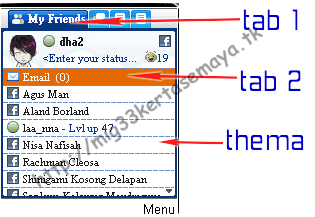
Nah sekarang sudah tau kan bagian warna mana yang akan kalian edit nanti, namun untuk semua itu kode yang harus kita ubah lumayan banyak, ada 24 kode yang harus kita ubah........ guna kopi ma rokok y buat lebih santai dalam proses pengeditan ini kan banyak tuh yang mesti kalian ubah wkakakakakak.
Ar u ready ?........... wkakakak
* Silakan kalian buka HexEditor yang sudah kalian install tadi lalu klick File (lihat di pojok kiri atas) > Open... > pilih default_v2 yang sudah kalian download di atas

** Tab 1
Kode yang mesti kalian ubah:
"di contoh kali ini saya menggunakan warna kuning"
- 0003
( kode setelah 40 00 gantilah dengan kode warna kuning tebal ) FF A5 00
- 0005
( kode setelah 40 00 gantilah dengan kode warna kuning tebal ) FF A5 00
- 0021
( kode setelah 40 00 gantilah dengan kode warna kuning tebal ) FF A5 00
- 0015
( kode setelah 40 00 gantilah dengan kode warna kuning tebal ) FF A5 00
- 0032
( kode setelah 40 00 gantilah dengan kode warna kuning tebal ) FF A5 00
- 003B
( kode setelah 40 00 gantilah dengan kode warna kuning tebal ) FF A5 00
- 003F
( kode setelah 40 00 gantilah dengan kode warna kuning tebal ) FF A5 00
- 007C
( kode setelah 40 00 gantilah dengan kode warna kuning tebal ) FF A5 00
- 0006
( kode setelah 40 00 gantilah dengan kode warna kuning sedang ) FF D7 00
- 003E
( kode setelah 40 00 gantilah dengan kode warna kuning sedang ) FF D7 00
- 0007
( kode setelah 40 00 gantilah dengan kode warna kuning tipis ) FF FF 00
- 0033
( kode setelah 40 00 gantilah dengan kode warna kuning tipis ) FF FF 00
Pertama kita ubah dulu yang 0003
klick Edit (samping menu File) > Find... > kolom diisi 0003 , Find All Instances harus di ceklis

cari kode setelah 40 00 seperti gambar di bawah ini

jika kalian mengedit default_v2 yang original maka hasilnya adalah 40 00 FF FF FF seperti gambar di atas, nah gantilah FF FF FF tersebut dengan kode warna yang kalian mau, disini saya menggunakan warna kuning FF A5 00

tinggal lanjutkan deh ke kode warna selanjutnya, kan di atas sudah saya jelaskan urutannya.
nih hasil dari edit tab 1

** Tab 2
Kode yang mesti kalian ubah
"disini saya menggunakan warna ungu"
- 0058
( kode setelah 40 00 gantilah dengan kode warna ungu tebal ) FF 00 CC
- 0060
( kode setelah 40 00 gantilah dengan kode warna ungu tebal ) FF 00 CC
- 0018
( kode setelah 40 00 gantilah dengan kode warna ungu sedang ) FF 00 FF
- 0037
( kode setelah 40 00 gantilah dengan kode warna ungu sedang ) FF 00 FF
- 004C
( kode setelah 40 00 gantilah dengan kode warna ungu sedang ) FF 00 FF
- 0057
( kode setelah 40 00 gantilah dengan kode warna ungu sedang ) FF 00 FF
- 005F
( kode setelah 40 00 gantilah dengan kode warna ungu sedang ) FF 00 FF
- 0059
( kode setelah 40 00 gantilah dengan kode warna ungu tipis ) FF 66 FF
- 005E
( kode setelah 40 00 gantilah dengan kode warna ungu tipis ) FF 66 FF
Caranya sama seperti di tab 1, dan ini hasilnya

** Theme
" disini saya menggunakan warna kuning FFFF00 "
kode yang mesti kalian ubah:
- 002B
( kode setelah 40 00 gantilah dengan kode warna kalian ) FF FF 00
- 002D
( kode setelah 40 00 gantilah dengan kode warna kalian ) FF FF 00
- 007B
( kode setelah 40 00 gantilah dengan kode warna kalian ) FF FF 00
hasilnya jika kalian memakai warna seperti yang saya gunakan di contoh

** KETERANGAN **
- Lakukan sesuai urutan yang sudah saya jelaskan di atas
- Gantilah kode warna dengan warna yang kalian suka
- Untuk mengetahui kode warna kalian cukup search di google "warna html" atau bisa memakai Visual Color Picker [ Download ]
- Contoh di atas saya menggunakan default awal semua sehingga hasilnya 1 1 agar lebih jelas di mengerti
ini adalah hasil keseluruhan nya:

untuk memasukan file default_v2 ke aplikasi mig33 klick kanan pada Mig33v4_20.jar > Open With > WinRAR archiver > pilih default_v2 yang sudah kalian edit tadi > OK

Selelasi, semoga bermanfaat.. :D
[Read More..]
- HexEditor [ Download ]
- SjBoy [ Download ]
- default_v2 [ Download ]
- Mig33 v42 [ Download ]
Nah setelah semua berhasil di download maka install lah HexEditor dan SjBoy ke komputer kalian, karena disini kita akan membahas mulai dari nol ( 0 ) maka untuk lebih santai siapkan saja kopi sama rokok terlebih dahulu wkakakakakak.
Sebelum kita mulai mengedit pastinya kita harus tahu dulu apa yang akan di edit, disini kita akan mengedit 3 warna [warna tab 1, tab 2, thema]
Saya menggunakan default_v2 yang original (asli di ambil dari mig33v42 resmi) dan tampilan aplikasinya pun pastinya kalian sudah tahu kan, nih gambar sebelum di edit atau masih original
Seperti kata saya tadi kalau kita akan mengedit 3 warna, kalian sendiri sudah tau belum mana itu warna tab 1 ? warna tab 2 ? dan warna thema ? nih saya lasih deh keterangan gambar nya
Nah sekarang sudah tau kan bagian warna mana yang akan kalian edit nanti, namun untuk semua itu kode yang harus kita ubah lumayan banyak, ada 24 kode yang harus kita ubah........ guna kopi ma rokok y buat lebih santai dalam proses pengeditan ini kan banyak tuh yang mesti kalian ubah wkakakakakak.
Ar u ready ?........... wkakakak
* Silakan kalian buka HexEditor yang sudah kalian install tadi lalu klick File (lihat di pojok kiri atas) > Open... > pilih default_v2 yang sudah kalian download di atas

** Tab 1
Kode yang mesti kalian ubah:
"di contoh kali ini saya menggunakan warna kuning"
- 0003
( kode setelah 40 00 gantilah dengan kode warna kuning tebal ) FF A5 00
- 0005
( kode setelah 40 00 gantilah dengan kode warna kuning tebal ) FF A5 00
- 0021
( kode setelah 40 00 gantilah dengan kode warna kuning tebal ) FF A5 00
- 0015
( kode setelah 40 00 gantilah dengan kode warna kuning tebal ) FF A5 00
- 0032
( kode setelah 40 00 gantilah dengan kode warna kuning tebal ) FF A5 00
- 003B
( kode setelah 40 00 gantilah dengan kode warna kuning tebal ) FF A5 00
- 003F
( kode setelah 40 00 gantilah dengan kode warna kuning tebal ) FF A5 00
- 007C
( kode setelah 40 00 gantilah dengan kode warna kuning tebal ) FF A5 00
- 0006
( kode setelah 40 00 gantilah dengan kode warna kuning sedang ) FF D7 00
- 003E
( kode setelah 40 00 gantilah dengan kode warna kuning sedang ) FF D7 00
- 0007
( kode setelah 40 00 gantilah dengan kode warna kuning tipis ) FF FF 00
- 0033
( kode setelah 40 00 gantilah dengan kode warna kuning tipis ) FF FF 00
Pertama kita ubah dulu yang 0003
klick Edit (samping menu File) > Find... > kolom diisi 0003 , Find All Instances harus di ceklis

cari kode setelah 40 00 seperti gambar di bawah ini

jika kalian mengedit default_v2 yang original maka hasilnya adalah 40 00 FF FF FF seperti gambar di atas, nah gantilah FF FF FF tersebut dengan kode warna yang kalian mau, disini saya menggunakan warna kuning FF A5 00

tinggal lanjutkan deh ke kode warna selanjutnya, kan di atas sudah saya jelaskan urutannya.
nih hasil dari edit tab 1
** Tab 2
Kode yang mesti kalian ubah
"disini saya menggunakan warna ungu"
- 0058
( kode setelah 40 00 gantilah dengan kode warna ungu tebal ) FF 00 CC
- 0060
( kode setelah 40 00 gantilah dengan kode warna ungu tebal ) FF 00 CC
- 0018
( kode setelah 40 00 gantilah dengan kode warna ungu sedang ) FF 00 FF
- 0037
( kode setelah 40 00 gantilah dengan kode warna ungu sedang ) FF 00 FF
- 004C
( kode setelah 40 00 gantilah dengan kode warna ungu sedang ) FF 00 FF
- 0057
( kode setelah 40 00 gantilah dengan kode warna ungu sedang ) FF 00 FF
- 005F
( kode setelah 40 00 gantilah dengan kode warna ungu sedang ) FF 00 FF
- 0059
( kode setelah 40 00 gantilah dengan kode warna ungu tipis ) FF 66 FF
- 005E
( kode setelah 40 00 gantilah dengan kode warna ungu tipis ) FF 66 FF
Caranya sama seperti di tab 1, dan ini hasilnya
** Theme
" disini saya menggunakan warna kuning FFFF00 "
kode yang mesti kalian ubah:
- 002B
( kode setelah 40 00 gantilah dengan kode warna kalian ) FF FF 00
- 002D
( kode setelah 40 00 gantilah dengan kode warna kalian ) FF FF 00
- 007B
( kode setelah 40 00 gantilah dengan kode warna kalian ) FF FF 00
hasilnya jika kalian memakai warna seperti yang saya gunakan di contoh
** KETERANGAN **
- Lakukan sesuai urutan yang sudah saya jelaskan di atas
- Gantilah kode warna dengan warna yang kalian suka
- Untuk mengetahui kode warna kalian cukup search di google "warna html" atau bisa memakai Visual Color Picker [ Download ]
- Contoh di atas saya menggunakan default awal semua sehingga hasilnya 1 1 agar lebih jelas di mengerti
ini adalah hasil keseluruhan nya:
untuk memasukan file default_v2 ke aplikasi mig33 klick kanan pada Mig33v4_20.jar > Open With > WinRAR archiver > pilih default_v2 yang sudah kalian edit tadi > OK

Selelasi, semoga bermanfaat.. :D
Subscribe to:
Posts (Atom)